

将腾讯企业邮箱绑定到Outlook,主要分为开启服务与获取密码和在Outlook中配置两个核心阶段。由于腾讯企业邮箱的安全机制,通常不能直接使用网页版的登录密码,而需要使用“客户端专用密码”。
第一步:开启服务并获取“客户端专用密码”
在配置Outlook之前,必须先在腾讯企业邮箱网页端完成以下设置:
登录网页版:访问腾讯企业邮箱官方登录页面。
开启服务:进入“设置”>“收发信设置”,确保IMAP/SMTP服务或POP/SMTP服务已勾选开启。
建议使用IMAP协议,可实现多端邮件和文件夹同步。
获取专用密码:进入“设置”>“账号”>“客户端专用密码”,点击“生成新密码”。
注意:记下这个生成的16位密码,它将代替你的邮箱原密码用于Outlook登录。
第二步:在Outlook中进行配置
以常见的Outlook2016/2019/365版本为例:
添加账户:打开Outlook,选择“文件”>“信息”>“添加账户”。
输入地址:输入完整的企业邮箱地址,展开“高级选项”,勾选“让我手动设置我的账户”,点击“连接”。
选择类型:在选择账户类型界面,点击IMAP。
填写服务器信息:
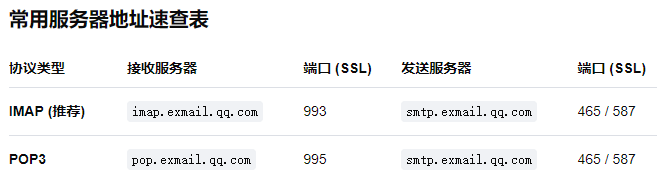
接收邮件服务器:imap.exmail.qq.com(端口993,加密方法SSL/TLS)
发送邮件服务器:smtp.exmail.qq.com(端口465或587,加密方法SSL/TLS)
输入密码:在弹出的密码框中,粘贴刚才生成的客户端专用密码(而非你的网页登录密码)。
完成设置:点击“连接”或“下一步”,系统验证成功后即可开始使用。
总的来说可以简化下流程:
首先先把域名绑定到腾讯企业邮箱!
开启企业邮箱服务,打开设置,生成下邮箱临时密码
打开Outlook后选择IMAP
下面配置Outlook登录选项
接收邮件服务器:imap.exmail.qq.com,使用SSL,端口号:993
发送邮件服务器:smtp.exmail.qq.com,使用SSL,端口号:465
密码是刚刚邮箱的临时密码,然后就可以登录了!
常见问题提示:
登录失败:请检查是否误用了普通网页登录密码。必须使用腾讯生成的客户端专用密码。
同步延迟:新版Outlook默认可能只同步最近30天的邮件,可在账户设置中调整“脱机使用”的时间范围。
其他的企业邮箱绑定也是差不多流程,可以参考腾讯企业邮箱授权服务商400-8389-580!
 电话:400-8389-580
 手机:13148829370
 邮箱:sztd@sztd168.com